🎬 视频教程
一、OpenClaw 是什么?
OpenClaw 是一个「AI自托管的网关」。
- 官方项目地址:https://github.com/openclaw/openclaw
简单理解:
它不是普通聊天机器人
它是一个可以“帮你操作电脑”的 AI 助手。
和网页版 AI 的区别:
| 普通 AI 聊天 | OpenClaw | |--------------|----------| | 只能聊天 | 可以执行任务 | | 不能访问本地文件 | 可以读写文件 | | 无系统权限 | 可调用命令 | | 不能安装插件 | 支持 Skills 扩展 |
它可以做什么?
- 自动处理文件
- 调用 API
- 与 Telegram 对接
- 执行脚本
- 构建自动化流程
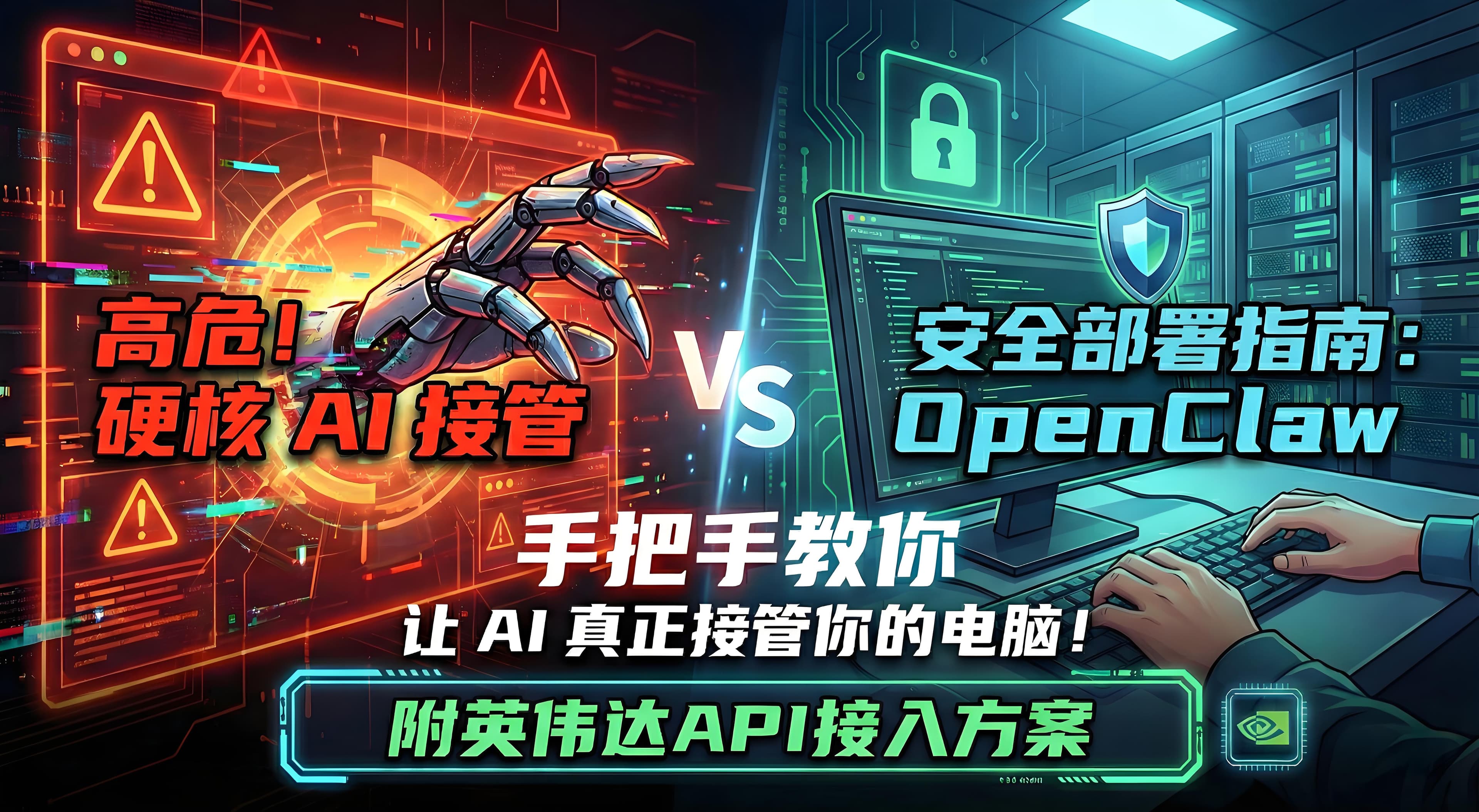
⚠️ 但正因为它有“执行能力”,安全风险远高于普通聊天机器人。
二、OpenClaw 风险了解
你可能听说过 OpenClaw。
它的前身是 Clawdbot,更早是 Moltbot —— 频繁改名在安全领域值得警惕。
- CVSS 评分:8.8
- 远程代码执行
- 点击恶意链接即可触发
- 可窃取:
- 本地文件
- SSH Key
- API 密钥
- 2026.1.29 版本已修复
- ⚠️ 旧版本仍然存在风险
- Skills 总数:2857
- 恶意数量:341
- 感染率:≈12%
包含:
- 键盘记录器
- AMOS 窃密木马
- 供应链攻击传播
大量公网实例:
- 未加密存储 API Key
- OAuth Token 可直接读取
- 配置文件权限控制薄弱
恶意指令可能隐藏在:
- 邮件
- 网页
- 聊天上下文
可能导致:
- 泄露环境变量
- 读取本地文件
- 执行未授权命令
三、推荐环境及建议
为了降低风险,建议在虚拟机环境中运行。
基础环境参考教程
-
VMware Workstation 虚拟机软件安装教程
👉 https://blog.nbvil.com/server/workstation/ -
Ubuntu Server 服务器虚拟机安装教程
👉 https://blog.nbvil.com/server/ubuntuserver/ -
OpenWrt 软路由(旁路由)设置教程
👉 https://blog.nbvil.com/nas/openwrt/
API获取参考
- 英伟达开放顶级模型 API:免费、不限量
👉 https://blog.nbvil.com/AI/nvidiaapi/
安全部署建议
✅ 在虚拟机或 Docker 中运行
✅ 删除所有不必要 Skills
❌ 不建议裸机部署
❌ 不建议放在 NAS 或主服务器
四、Ubuntu 安装 OpenClaw(实操)
目前2026.2.13版本 Bug 说明
当前版本存在问题:
引导流程中缺少:
- Model/auth provider
- Filter models by provider
- Default model
导致:
- 无法选择模型
解决方案:
- 通过手动修改配置文件添加模型
1️⃣ 安装
curl -fsSL https://openclaw.ai/install.sh | bash
2️⃣ 初始化引导(首次默认执行)
openclaw onboard --install-daemon
五、引导完整流程
1️⃣ Security
默认:
NO
必须改为:
YES
否则无法继续。
2️⃣ Onboarding Mode
选择:
quick start
3️⃣ Select Channel(实操演示: Telegram)
创建 Telegram 机器人
- 打开 Telegram
- 搜索
@BotFather - 执行:
/newbot
- 获取 Bot Token(格式类似 123456:ABC...)
4️⃣ Skills Status
默认推荐,直接回车即可(可跳过)。
5️⃣ API 设置
默认 NO,回车跳过(可选跳过)。
6️⃣ Enable Hooks
可先跳过。
7️⃣ Hatch Bot
默认孵化。
六、Telegram 授权流程
- 打开机器人
- 输入:
/start
- 机器人返回:
openclaw pairing approve telegram A1B2C3
- 在服务器执行该命令
授权成功后即可连接。
⚠️ 但若未配置模型 API Key,仍无法正常对话。
七、手动修改配置(英伟达模型为例)
配置文件通常在:
~/.openclaw/openclaw.json
✅ 第一步:打开配置文件
vim ~/.openclaw/openclaw.json
✅ 第二步:进入编辑模式
打开文件后默认是普通模式。
按:
i
左下角会显示:
-- INSERT --
进入编辑模式。
✅ 第三步:修改 models(英伟达kimi-k2.5和GML5)
"models": {
    "providers": {
      "nvidia": {
        "baseUrl": "https://integrate.api.nvidia.com/v1",
        "apiKey": "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",
        "api": "openai-completions",
        "models": [
          {
            "id": "moonshotai/kimi-k2.5",
            "name": "moonshotai/kimi-k2.5",
            "reasoning": true,
            "input": [
              "image",
              "text"
            ],
            "cost": {
              "input": 0,
              "output": 0,
              "cacheRead": 0,
              "cacheWrite": 0
            },
            "contextWindow": 200000,
            "maxTokens": 16000
          },
          {
            "id": "z-ai/glm5",
            "name": "z-ai/glm5",
            "reasoning": true,
            "input": [
              "image",
              "text"
            ],
            "cost": {
              "input": 0,
              "output": 0,
              "cacheRead": 0,
              "cacheWrite": 0
            },
            "contextWindow": 200000,
            "maxTokens": 16000
          }
        ]
      }
    }
  },
✅ 第四步:修改 agents(英伟达kimi-k2.5和GML5)
⚠️重要提醒:"agents"中的 "workspace"需要改成自己的地址
"agents": {
    "defaults": {
      "model": {
        "primary": "nvidia"
      },
      "models": {
        "moonshotai/kimi-k2.5": {},
        "z-ai/glm5": {}
      },
      "workspace": "/home/sindri/.openclaw/workspace",
      "compaction": {
        "mode": "safeguard"
      },
      "maxConcurrent": 4,
      "subagents": {
        "maxConcurrent": 8
      }
    }
  },
✅ 第五步:保存退出
1️⃣ 按 Esc
2️⃣ 输入:
:wq
3️⃣ 回车保存退出
放弃修改:
:q!
✅ 第六步:重启服务
openclaw gateway restart
八、常用命令
openclaw gateway status      # 查看服务运行状态
openclaw dashboard           # 打开 Web 管理界面
openclaw gateway restart     # 重启服务(修改配置后需执行)
openclaw uninstall           # 卸载 OpenClaw 服务
npm rm -g openclaw           # 删除全局 CLI 命令
更新或回滚指定版本:
npm i -g [email protected]
卸载命令:
openclaw uninstall
CLI移除:
npm rm -g openclaw
详细内容参考官方文档:https://docs.openclaw.ai/
版权声明:
本文由 Sindri 原创,采用 CC BY-NC-SA 4.0 协议进行许可。转载请注明出处。